
WindowsServer×Laravelの環境をHyper-Vに構築する
本番環境がWindowsServer指定だが、社内の経験者が多いという理由でLaravelが選択されたプロジェクトの後任になり、
XAMPPからWindowsServer×IIS×SQLServer2022の環境構築をした際の備忘録です。
※あくまで備忘録であり、細かな設定については言及していません。
当時の案件の開発環境で最低限動作するセットアップ方法なので、環境に合わせて設定は見直す必要があります。
使用したライブラリ・ツール等一覧
- WindowsServer2022
- SQL Server 2022
- SQL Server Management Studio (SSMS)
- PHP 8.2(Non-Threadsafe x64)
- Composer
- Laravel 11.*
- Node.js (NVM )
- Hyper-V
- A5:SQL Mk-2
- Mailpit
- Visual C++ Redistributable 2015-2022 vc_redist.x64.exe
- URL Rewrite モジュールIIS URL Rewrite
事前準備
Hyper-V有効化
有効化していない場合こちらの記事を参考に
ディレクトリの用意とWindowsServerのisoファイルダウンロード
C:\vm_iso、C:\vm_shareのディレクトリを作成しておく(任意)
C:\vm_iso内にisoファイルを配置しておく
仮想マシン作成+WindowsServerのインストール
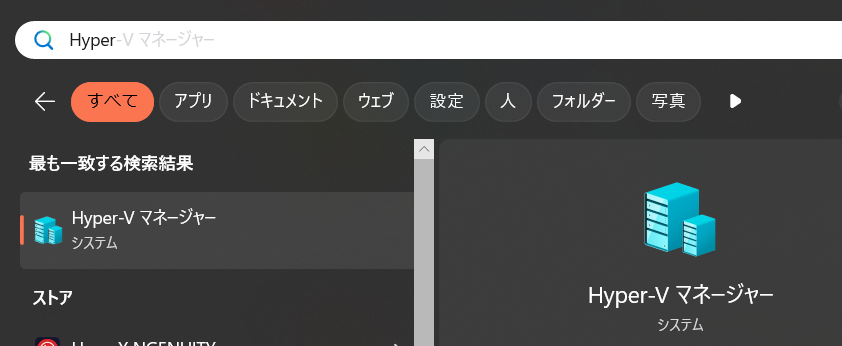
Hyper-Vマネージャー起動
Windowsボタン押下→Hyper-Vで検索
仮想スイッチ(ネットワーク)の設定
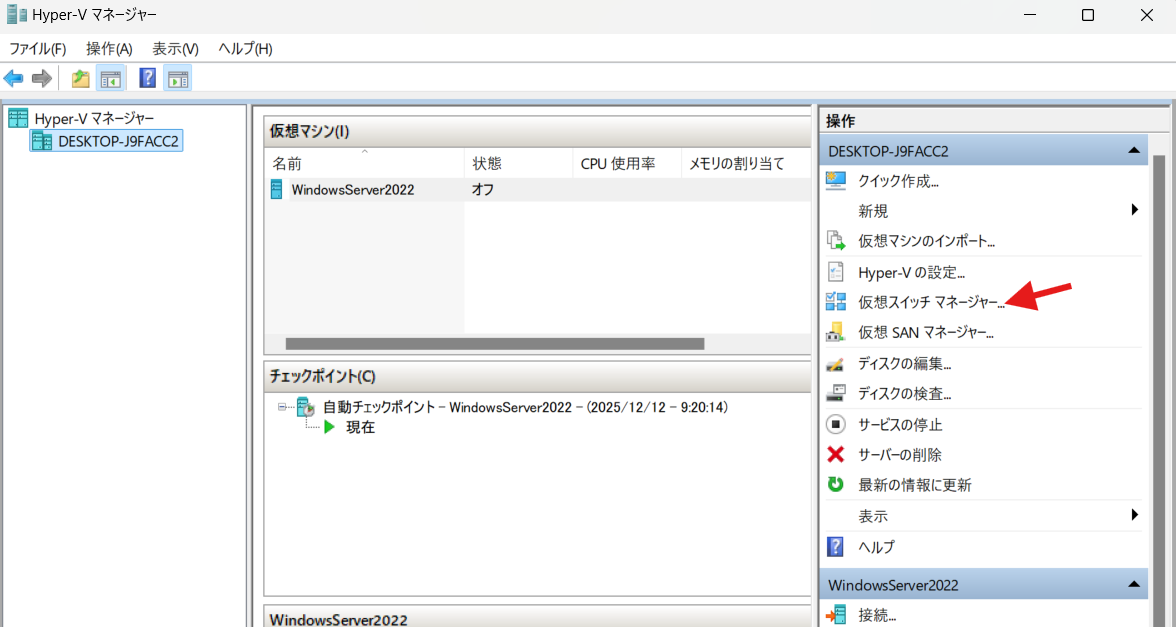
- 画面右の仮想スイッチマネージャーを選択
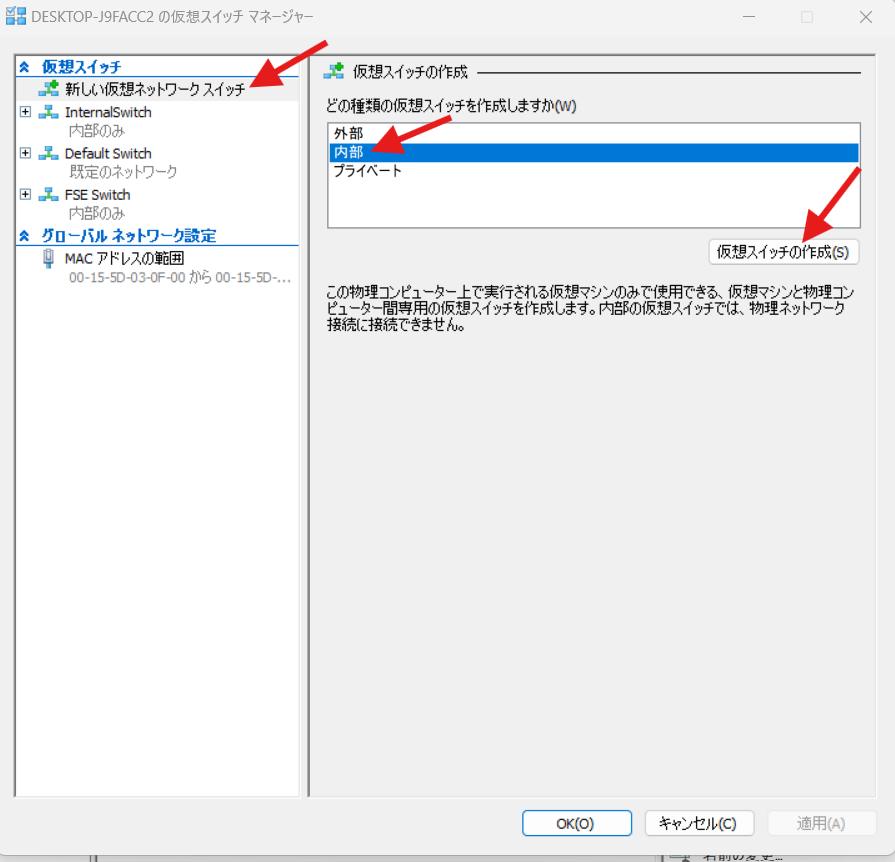
- 仮想スイッチの作成で「内部」を選択して「仮想スイッチの作成」ボタンを押下
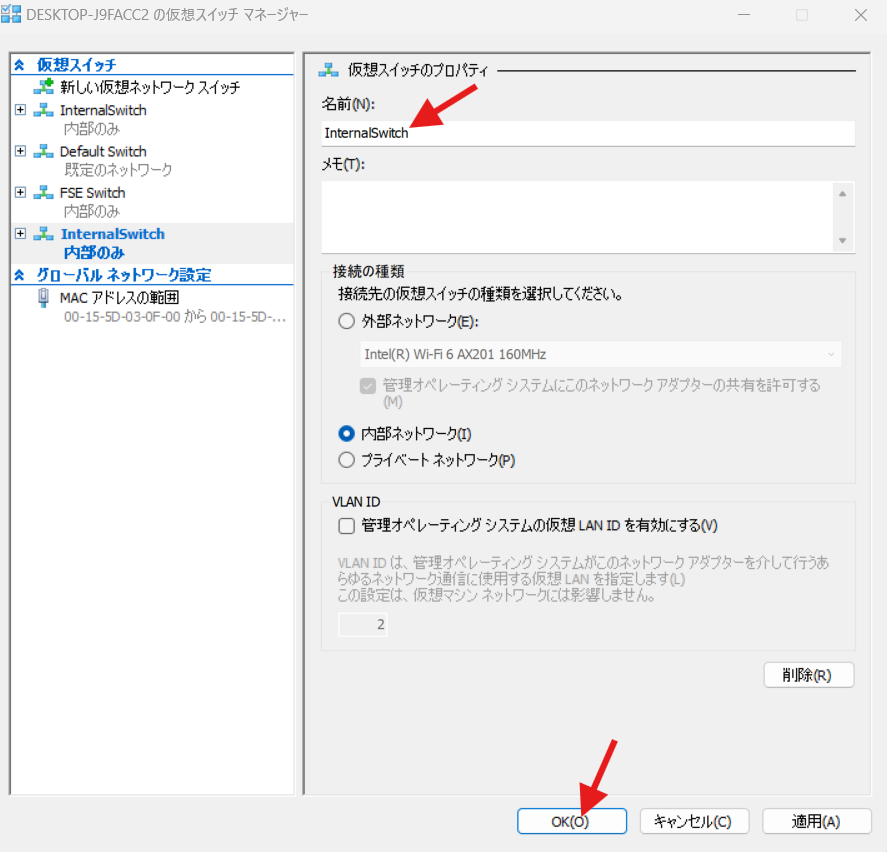
- 任意の名前(以降はInernalSwitchとします)を付けてOKボタンを押下
- ホストの「設定」を開き「ネットワークとインターネット」>「ネットワークの詳細設定」>vEthernet(InernalSwitch) > 「追加のプロパティを表示」 を選択
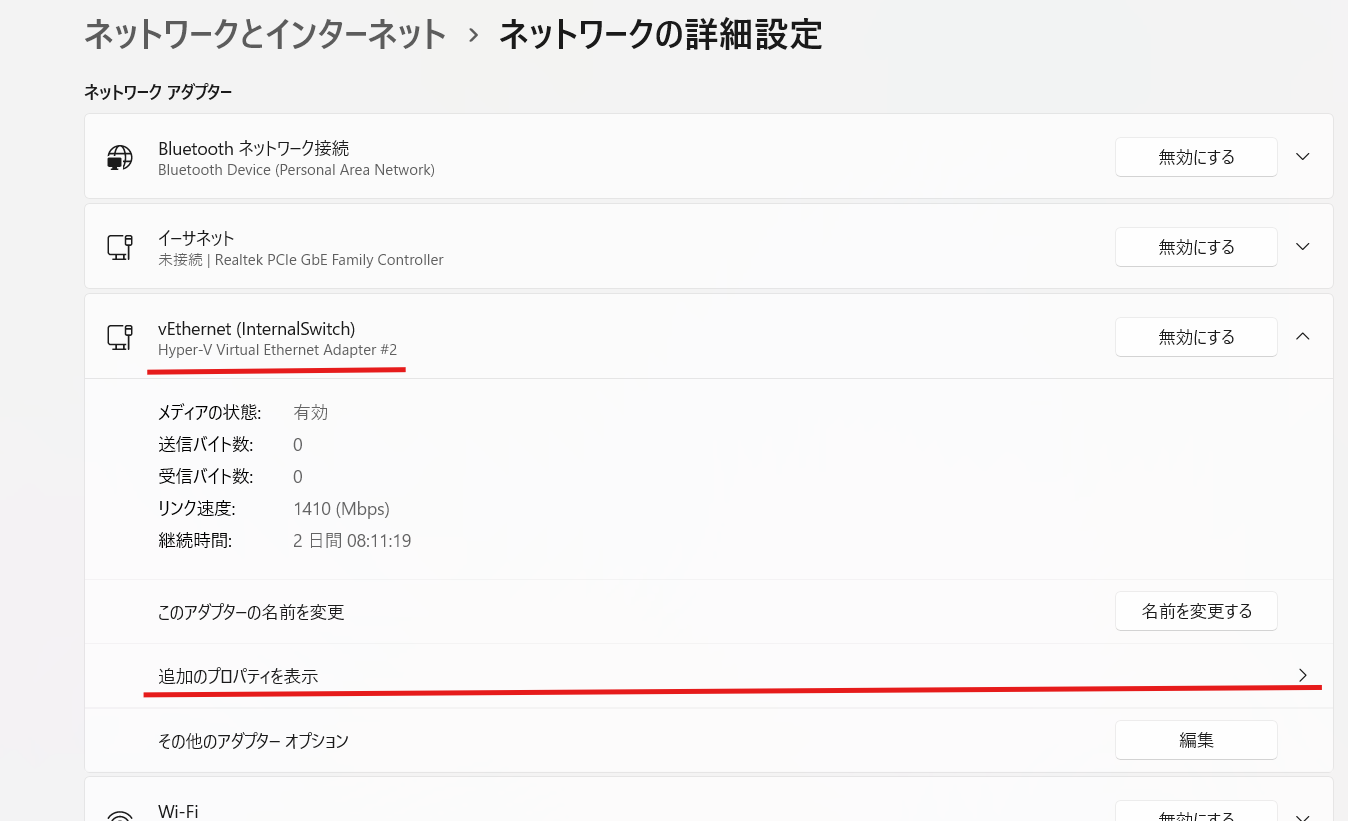
- IPの割り当ての「「編集」ボタンを押下
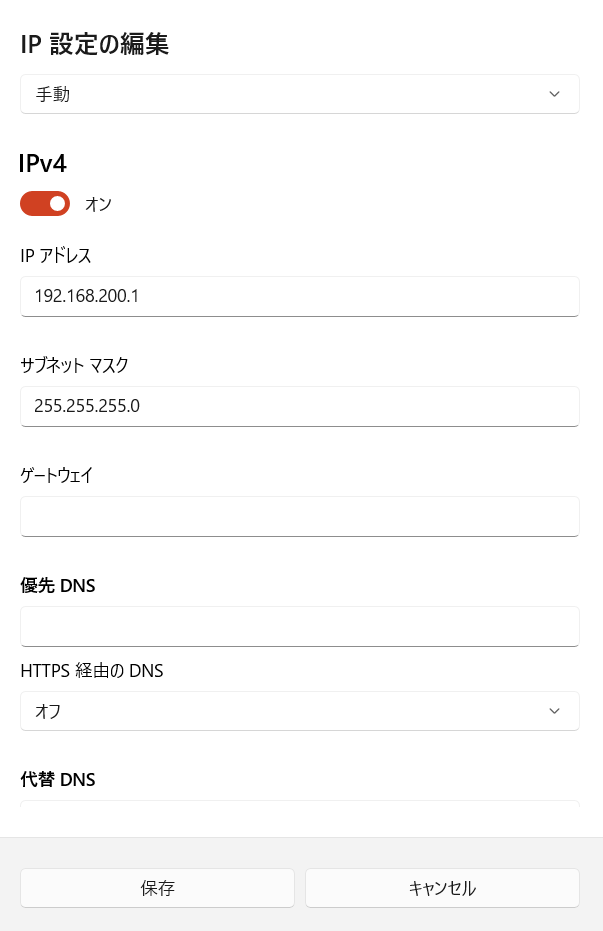
- 以下のように設定して保存
- IP 設定の編集: 手動
- IPv4: オン
- IPv6: オフ
| 項目 | 値 |
|---|---|
| IPアドレス | 192.168.200.1 |
| サブネットマスク | 255.255.255.0 |
| ゲートウェイ | (ブランク) |
| 優先DNS | (ブランク) |
| HTTPS経由のDNS | オフ |
| 代替DNS | (ブランク) |
| HTTPS経由のDNS | オフ |
仮想マシン設定
-
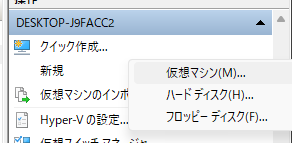
画面右の「新規」>「仮想マシン」を選択
-
以下のように進める
- 開始する前に: 次へボタン
- 名前と場所の指定:
- 名前: 任意の名前 (WSV2022など)
- 場所: 任意 (デフォルトでOK)
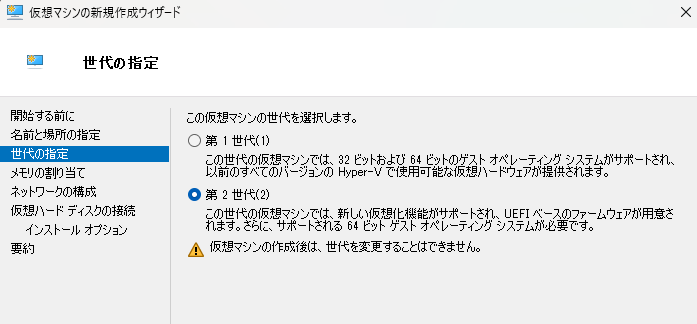
- 世代の指定: 第2世代(2)
- メモリの割り当て: 4096 MB(任意のメモリ)
- ネットワークの構成: InternalSwitch
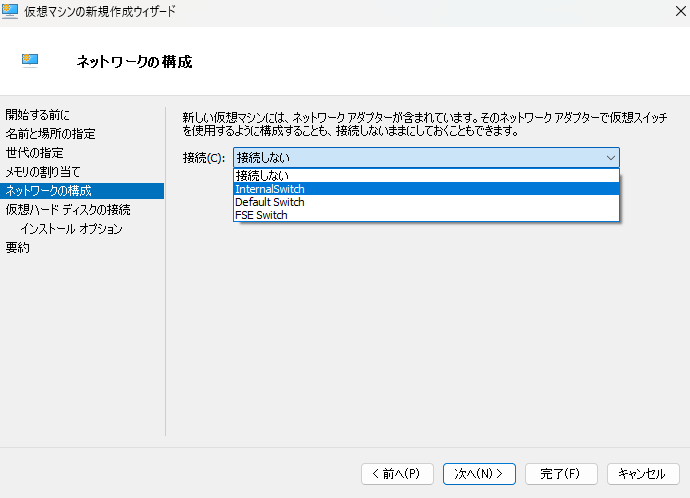
- 仮想ハードディスクの接続:
- 名前: 任意 (デフォルトでOK)
- 場所: 任意 (デフォルトでOK)
- サイズ: 任意 (60GB以上推奨)
- インストールオプション:ブートイメージファイルからオペレーティングシステムをインストールする
- メディア: (インストールしたISOファイルのパスを指定)
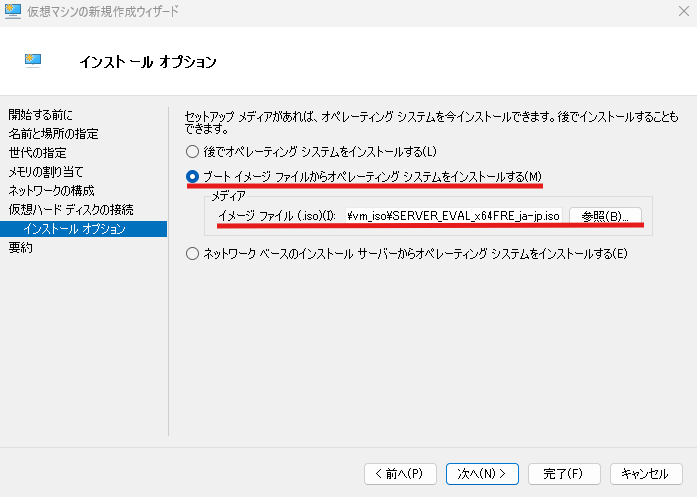
- メディア: (インストールしたISOファイルのパスを指定)
- 要約: 完了ボタンを押下
-
作成されたVMの設定を開く
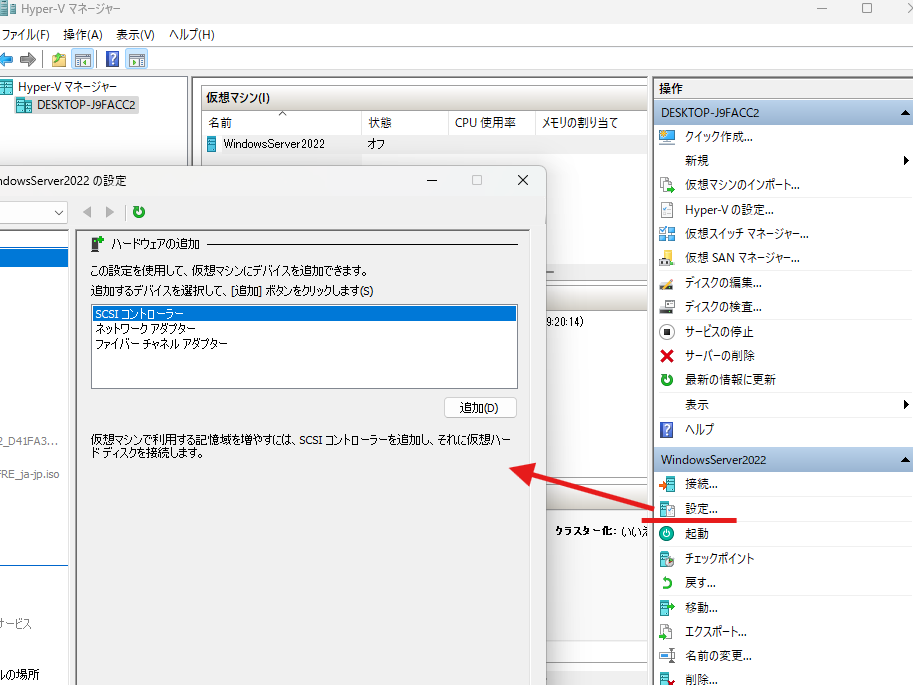
-
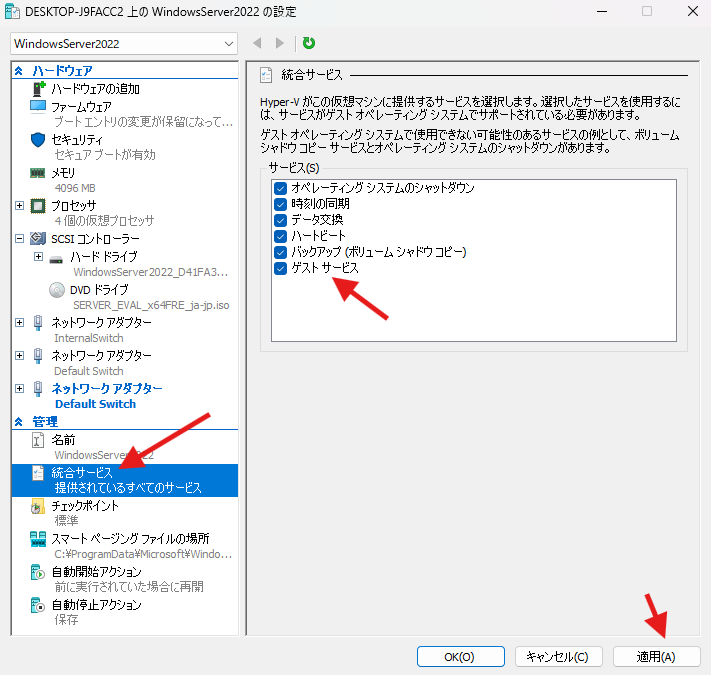
「ハードウェアの追加」から「ネットワークアダプター」を選択し「追加」ボタンを押下
-
仮想スイッチ: Default Switch
-
適用ボタンを押下
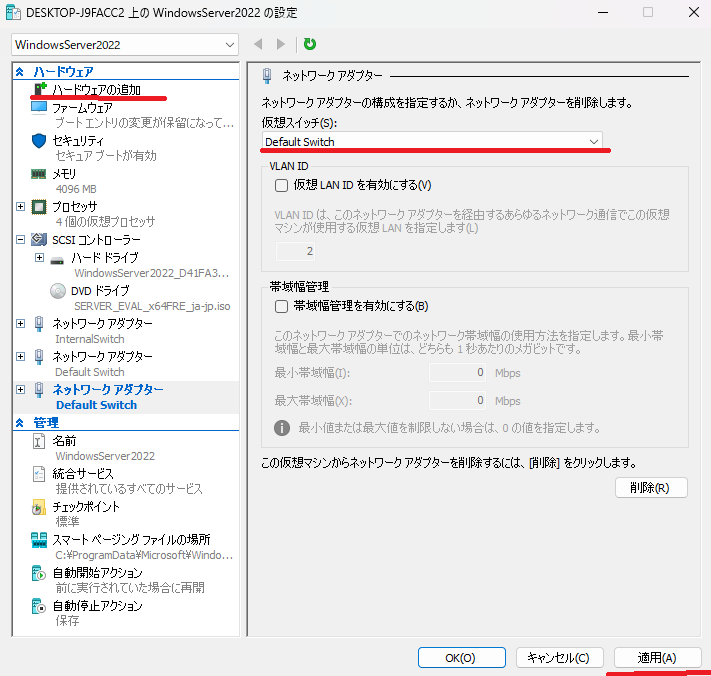
-
左のメニューの「管理」>「統合サービス」を選択し「ゲストサービス」にチェックを入れる
-
OKボタンを押下
仮想マシン起動・OSセットアップ
- 作成した仮想マシンを起動・接続する
- Press any keyなど出たら何かキーボードのボタンを押下する
- ここで失敗したら仮想マシンのウィンドウの上部のメニューからリスタートする
- Hyper-V が表示されたらOSのインストーラーが起動するまで待つ
- インストーラーが起動したら画面に沿ってインストールを進める
- エディション:
Windows Server 2022 Standard (Desktop Experience) - インストールの種類: カスタム
- パスワード設定
- エディション:
- Windowsログイン画面が表示されたら設定したパスワードでログイン
仮想マシン内の環境構築
1. IIS(Webサーバー)の設定
※XAMPPで開発したプログラムのソース一式をappとします。
IISのインストール
※仮想マシン内
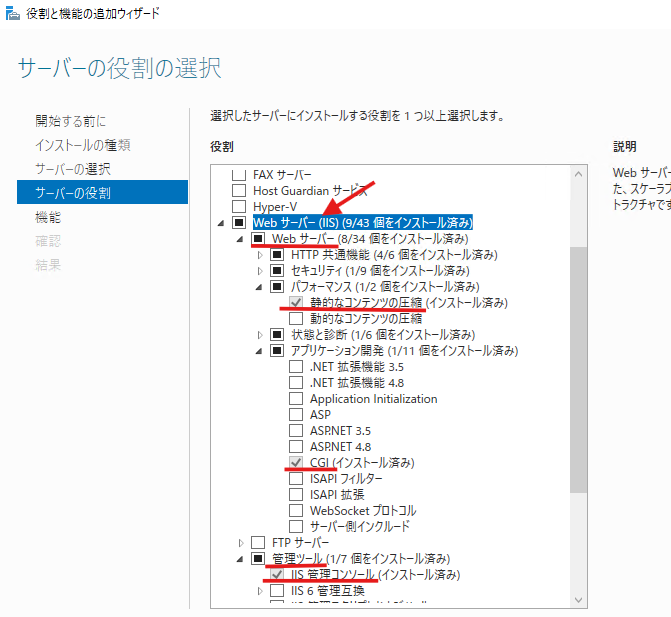
- 「サーバーマネージャー」 →「管理」→ 「役割と機能の追加」
- 役割ベースまたは機能ベースのインストール→次へ
- サーバープールからサーバーを選択(デフォルトのままでOK)→次へ
- サーバーの役割:Webサーバー(IIS)にチェックし以下もチェックを入れて進める
以下を選択
- Webサーバー > アプリケーション開発 > CGI
- Webサーバー > パフォーマンス > 静的なコンテンツの圧縮
- 管理ツール > IIS 管理コンソール
- インストール完了後、ブラウザで
http://localhostにアクセスして IISの初期ページが表示されるか確認
役割と機能の追加
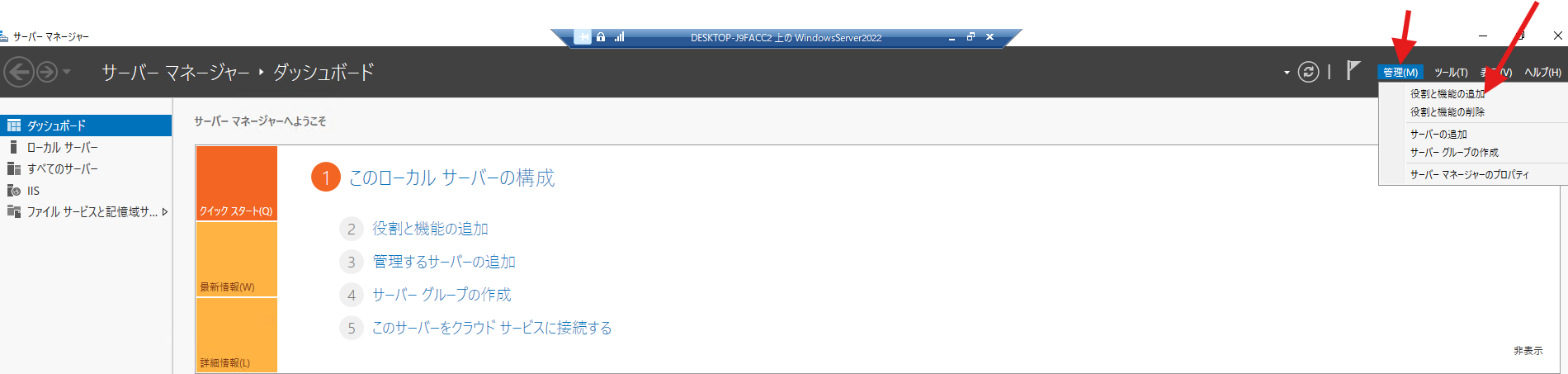 インストールの種類
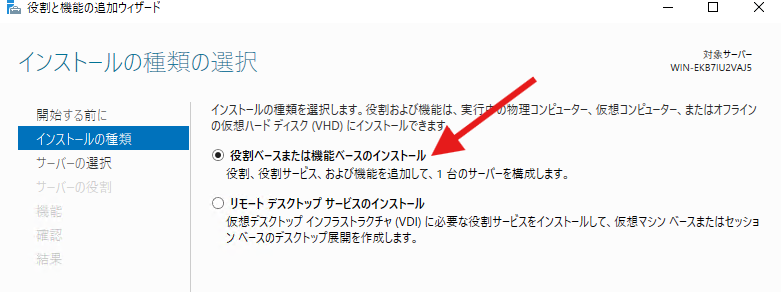 サーバーの役割
他インストールしておくもの
-
Visual C++ Redistributable 2015-2022 をインストール vc_redist.x64.exe
-
URL Rewrite モジュールをインストール IIS URL Rewrite
アプリケーションプール等の設定
-
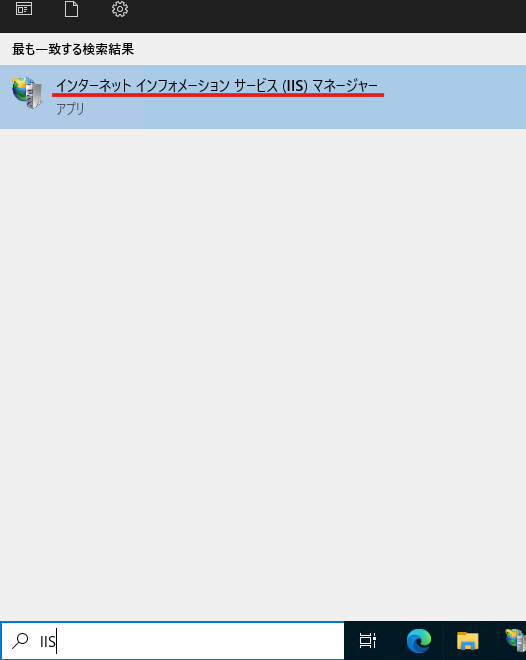
IISマネージャー起動
-
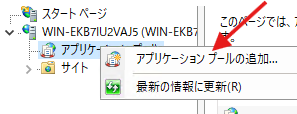
「アプリケーションプール」を右クリック→「アプリケーションプールの追加」を選択。以下のように設定しOK
| 項目 | 値 |
|---|---|
| 名前 | app(任意の名前) |
| .Net CLRバージョン | マネージドコードなし |
| マネージドパイプラインモード | 統合 |
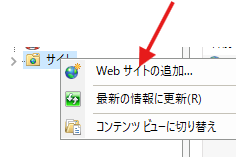
- 「サイト」を右クリック→Webサイトの追加。以下のように設定しOK
| 項目 | 値 |
|---|---|
| サイト名 | app.local |
| アプリケーションプール | app |
| 物理パス | C:\inetpub\wwwroot\app\public |
| バインド)種類 | http |
| バインド)IPアドレス | 未使用の IP アドレスすべて |
| バインド)ポート | 80 |
| バインド)ホスト名 | app.local |
Hostsの設定(IIS外)
VM内でIP確認:
ipconfig

> イーサネット アダプター イーサネット 2:

   > 接続固有の DNS サフィックス . . . . .:
   > リンクローカル IPv6 アドレス. . . . .: fe80::c1d1:7cf9:df61:89d1%7
   > IPv4 アドレス . . . . . . . . . . . .: 192.168.56.102
   > サブネット マスク . . . . . . . . . .: 255.255.255.0
> デフォルト ゲートウェイ . . . . . . .:C:\Windows\System32\drivers\etc\hostsに以下を追記
192.168.56.102 app.local2. PHP 8.2 設定(Non-Threadsafe x64)
-
PHP ZIP をダウンロード →
C:\php82に解凍 PHP 8.2 -
php.ini-productionをコピーしてphp.iniを作成 -
php.ini の編集例
extension_dir = "C:\php82\ext"

extension=curl
extension=gd
extension=mbstring
extension=php_sqlsrv_82_nts_x64.dll
extension=php_pdo_sqlsrv_82_nts_x64.dll
extension=fileinfo-
Microsoft PHP SQL Server ドライバを
C:\php82\extに配置 PHP Drivers for SQL Server
※zipを解凍して以下のファイルをC:\php82\extにコピーする- 必須ファイル:
- php_sqlsrv_82_nts_x64.dll
- php_pdo_sqlsrv_82_nts_x64.dll
- 必須ファイル:
-
システム環境変数に
C:\php82を追加 -
IISマネージャー で PHP 8.2 を登録 (
php-cgi.exe)- IISマネージャー起動 > サーバーを選択(WIN-XXXXXX) > 画面中央のメニューの中から「ハンドラーマッピング」 を選択
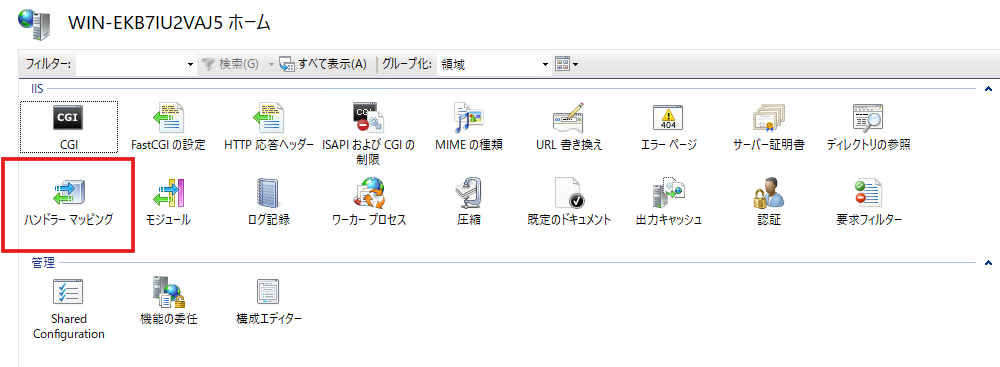
- 画面右の「操作」メニュー内「モジュールマップの追加」を選択。以下の設定を記載しOK

- IISマネージャー起動 > サーバーを選択(WIN-XXXXXX) > 画面中央のメニューの中から「ハンドラーマッピング」 を選択
| 項目 | 値 |
|---|---|
| 要求パス | *.php |
| モジュール | FastCgiModule |
| 実行可能ファイル(オプション) | C:\php82\php-cgi.exe |
| 名前 | PHP_v8.2 (任意の名称で良い) |
-
FastCGIの設定
- サーバー選択 > FastCGIの設定 > 画面右操作メニューのアプリケーションの追加
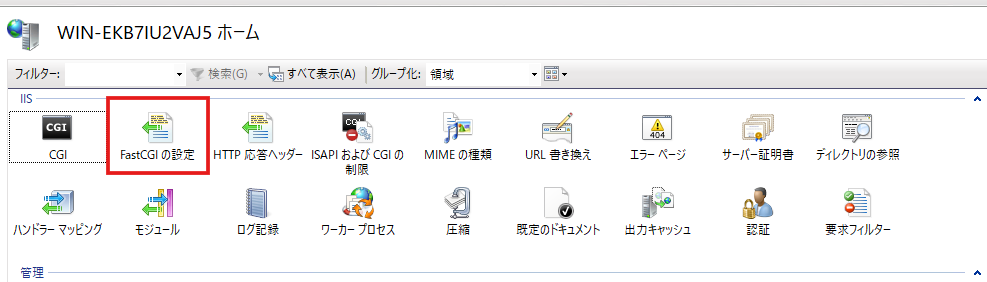

- 以下のように設定
- 完全なパス:
C:\php82\php-cgi.exe - 全般 > 環境変数 > コレクション
- Name:
PHPRC - Value: C:\php82
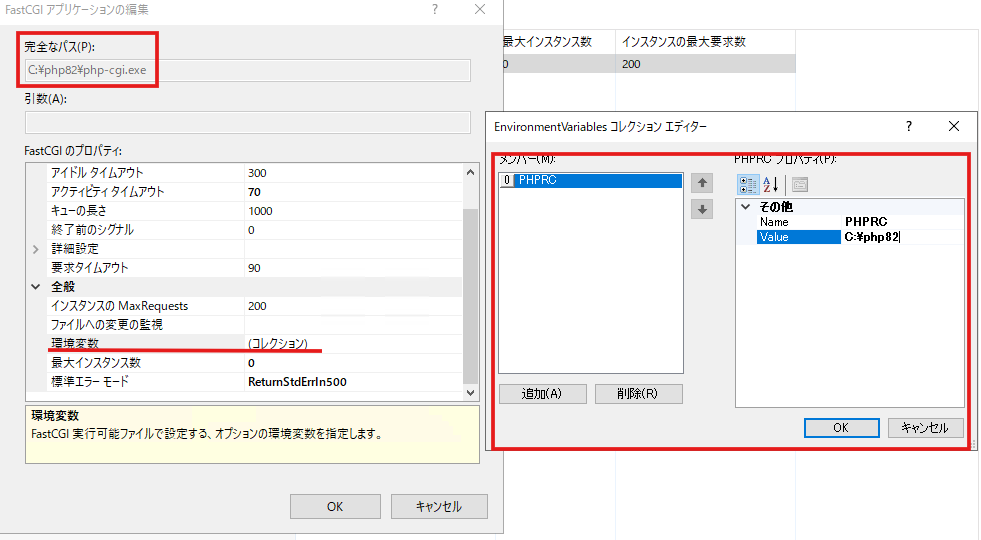
- Name:
- サーバー選択 > FastCGIの設定 > 画面右操作メニューのアプリケーションの追加
-
既定のドキュメント追加
- サイト>app.localを選択し、「既定のドキュメント」を選択
- 画面右 操作タブの「追加」から
index.phpを追加しOK
-
動作確認
C:\inetpub\wwwroot\index.phpに以下を作成
<?php
echo phpinfo();
ブラウザで http://localhost/index.php にアクセス
3. Composer の設定
-
Composer をインストール (保存されるパスを環境変数設定用にメモしておく) Composer
-
PHP 実行パスを
C:\php82\php.exeに設定 -
システム環境変数に Composer のパスを追加
-
バージョン確認
composer -V4. Node.js の設定
# バージョンチェック
nvm version

# インストール可能なnode.jsバージョン確認
nvm list available

# バージョン指定でインストール
nvm install 22.20.0

# インストール済みのnode.jsのバージョン確認
nvm list

# 使用するnode.jsのバージョン指定
nvm use 22.20.0- バージョン確認
node -v
npm -v
5. SQL Server の設定
-
SQL Server 2025 Developerをインストール ダウンロード
-
SSMSもインストール ダウンロード
-
SQL Server Management Studio (SSMS) を起動
-
接続したら「データベース」を右クリックして「新しいデータベース」を選択
- データベース名「app」を入力
- OKをクリック
-
サーバーインスタンス直下の「セキュリティ > ログイン」右クリック → 「新しいログイン」
- ログイン名に
IIS APPPOOL\appと入力(検索ボタンは押さない)
※IIS APPPOOL\+ アプリケーションプール名 - 「Windows 認証」を選択
- 「ユーザー マッピング」で使用するデータベース(
app)にチェック - ロールとして
db_owner(または必要な最低限の権限)を付与 - OK をクリック
- ログイン名に
TCP/IP設定
- windowsのメニューから
「SQL Server2022構成マネージャー」のアプリを起動する - 画面左の
SQL Server ネットワークの構成を選択 MSSQLSERVERのプロトコルを選択
※TCP/IPが「有効」になっていない場合
-
クリックして開いたウィンドウの
プロトコルタブで有効:いいえをはいに変更 -
IPアドレスタブを選択しIPアドレス127.0.0.1(localhost)の有効:いいえをはいに変更(ポート番号が1433じゃなかったらメモしておく)※適用ボタンを押下すると再起動するまで云々言われるのでOKする 上記設定が終わったら画面左のメニューの
SQL ServerのサービスをクリックSQL Server (MSSQLSERVER)を右クリックして再起動を選択して再起動しておく
6. Mailhog設定
- MailHog_windows_amd64.exeをVMにダウンロード ダウンロード
- mailhog用のディレクトリ作成
C:\mailhog,C:\mailhog\mails - ダウンロードしたexeを
C:\mailhog内に配置 - 以下を記載したバッチ(.bat)ファイルを作成(ファイル名は任意)しexeと同じディレクトリに配置
@echo off
cd /d C:\mailhog
start "" MailHog_windows_amd64.exe -storage=maildir -maildir-path=C:\mailhog\mails- バッチファイルのショートカットをデスクトップに置いておくと便利
- シェルスクリプトはこちら
#!/bin/bash
./MailHog_windows_amd64.exe -storage=maildir -maildir-path=./mails
※Mailpitの場合
1. mailpitダウンロード
mailpit ダウンロード
※VMのホストに配置
mkdir /c/mailpit
mv download_path/mailpit.exe /c/mailpit/mailpit.exe
2. mailpi起動スクリプト作成
start_mailpit.sh
#!/bin/bash

# Default values
DEFAULT_LISTEN_PORT=8025
DEFAULT_SMTP_PORT=1025
DEFAULT_DB_FILE=mailpit.db

# 引数があれば優先、なければ空
LISTEN_PORT=$1
SMTP_PORT=$2
DB_FILE=$3

# 対話入力(未指定時のみ)
if [ -z "$LISTEN_PORT" ]; then
  read -p "Listen port [$DEFAULT_LISTEN_PORT]: " LISTEN_PORT
  LISTEN_PORT=${LISTEN_PORT:-$DEFAULT_LISTEN_PORT}
fi

if [ -z "$SMTP_PORT" ]; then
  read -p "SMTP port [$DEFAULT_SMTP_PORT]: " SMTP_PORT
  SMTP_PORT=${SMTP_PORT:-$DEFAULT_SMTP_PORT}
fi

if [ -z "$DB_FILE" ]; then
  read -p "Database file [$DEFAULT_DB_FILE]: " DB_FILE
  DB_FILE=${DB_FILE:-$DEFAULT_DB_FILE}
fi

# DB ファイル作成
if [ ! -f "./$DB_FILE" ]; then
  echo "Database file not found. Creating $DB_FILE..."
  touch "./$DB_FILE"
fi

echo "Starting Mailpit..."
echo " UI   : [::]:$LISTEN_PORT"
echo " SMTP : [::]:$SMTP_PORT"
echo " DB   : ./$DB_FILE"

./mailpit.exe \
  --listen "[::]:$LISTEN_PORT" \
  --smtp "[::]:$SMTP_PORT" \
  --database "./$DB_FILE"

echo "Press Enter to exit..."
read
3. mailpit起動
pwd
# > /c/mailpit
./start_mail.sh
7. Laravel プロジェクトセットアップ
- Laravelプロジェクト内のpublicディレクトリに以下のweb.configを作成
C:\inetpub\wwwroot\app\public\web.config
<configuration>
    <system.webServer>
        <rewrite>
            <rules>
                <rule name="Laravel" stopProcessing="true">
                    <match url=".*" />
                    <conditions logicalGrouping="MatchAll">
                        <add input="{REQUEST_FILENAME}" matchType="IsFile" negate="true" />
                        <add input="{REQUEST_FILENAME}" matchType="IsDirectory" negate="true" />
                    </conditions>
                    <action type="Rewrite" url="index.php/{R:0}" />
                </rule>
            </rules>
        </rewrite>
    </system.webServer>
</configuration>-
storage/とbootstrap/cacheの書き込み権限を確認- エクスプローラーでプロパティ>セキュリティタブで「IIS_IUSERS」にフルコントロールを付与
-
.env.exampleから.envを作成
cd C:\inetpub\wwwroot
cp .env.example .env
.envの記載内容
APP_NAME=app
APP_URL=http://app.local
APP_TITLE="アプリタイトル"

DB_CONNECTION=sqlsrv
DB_HOST=localhost
DB_PORT=1433
DB_DATABASE=app
DB_USERNAME=
DB_PASSWORD=

MAIL_MAILER=smtp
MAIL_HOST=127.0.0.1
MAIL_PORT=1025
MAIL_USERNAME=null
MAIL_PASSWORD=null
MAIL_ENCRYPTION=null
MAIL_FROM_ADDRESS=test@email.com
MAIL_FROM_NAME="${APP_NAME}"- Laravel 初期セットアップ
composer install
npm install
php artisan key:generate
php artisan storage:link
php artisan migrate
php artisan db:seed
php artisan optimize静的/動的スニペットの活用
RAGについて